
印象蓝海52度酒价格表(印象蓝海42度多少钱)
印象蓝海52度酒价格表(印象蓝海42度多少钱) 印象蓝海52度酒价格表。在这里,我们不得不提一下泸州老窖的品牌价值。作为中国四大名酒之一,泸州老窖一直以来都是白酒行业的佼佼者...
2025-08-23 18:32:37



电脑为什么没有声音,为什么电脑没声音了如何恢复
本文目录
1.为什么电脑没声音了如何恢复 2.为什么电脑突然没有声音了 3.电脑为什么突然没有声音了怎么办 4.为什么电脑没有声音了怎么处理
您可以在系统内尝试以下方法解决电脑没声音的问题:
1. 确认输出设备状态设定
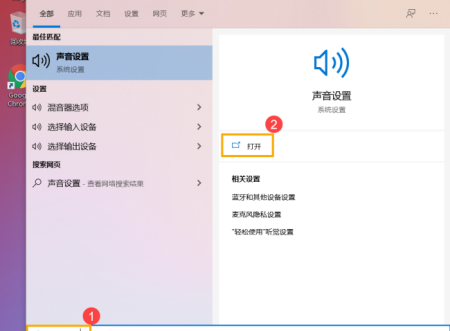
a. 请在Windows搜寻栏输入[声音设置](1),并点选[打开](2)。
b. 确认[选择输出设备]是否设定为内建喇叭(3)。
小提醒: 型号不同的笔记本电脑内建喇叭设备的名称可能会有不同。
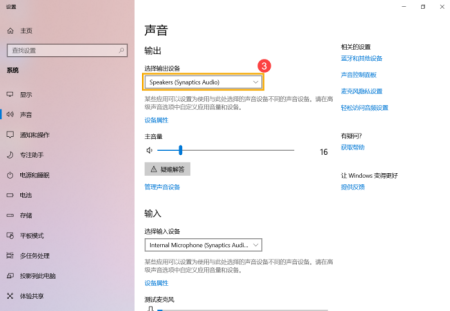
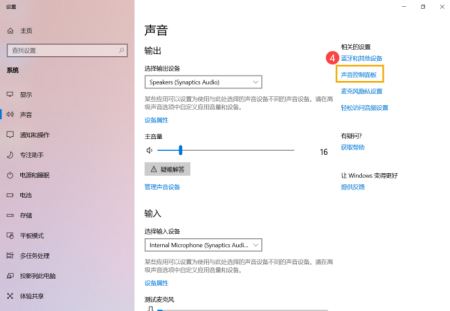
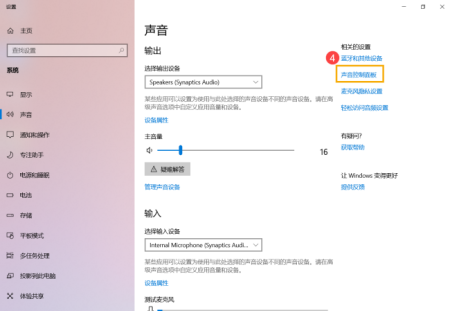
c. 确认喇叭音量是否设定为静音。于声音设置中点选[声音控制面板](4)。
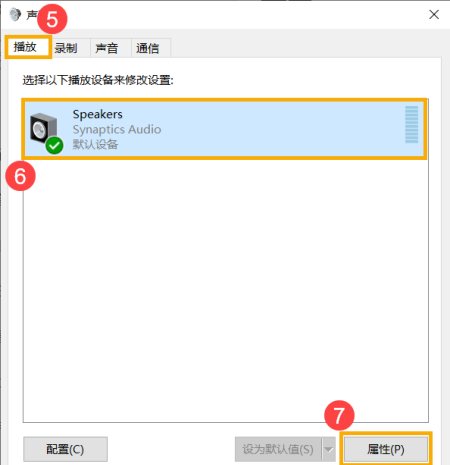
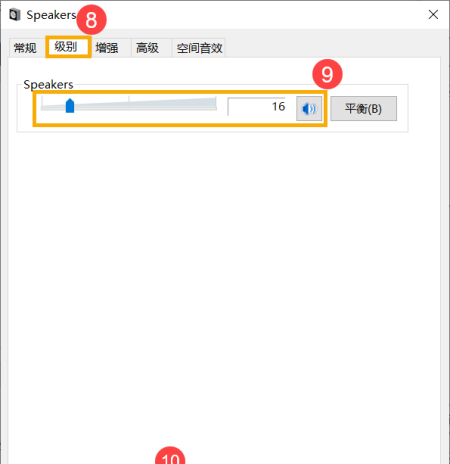
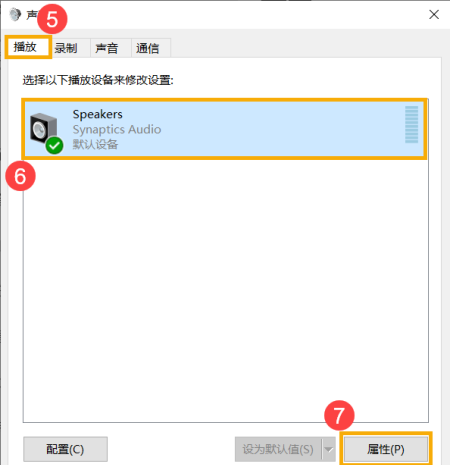
d. 点选[播放](5),点选[内建喇叭设备](6)后并点击[属性](7)。
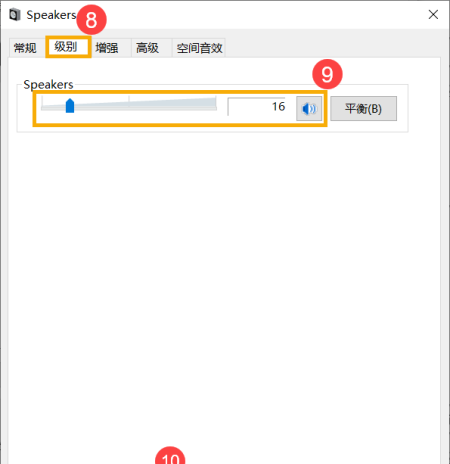
e. 点选[级别](8),使用滑杆调整喇叭音量并确认喇叭设定为[非静音模式](9),点击[确定](10)储存设定。
2. 在设备管理器中启用并重新安装驱动程序
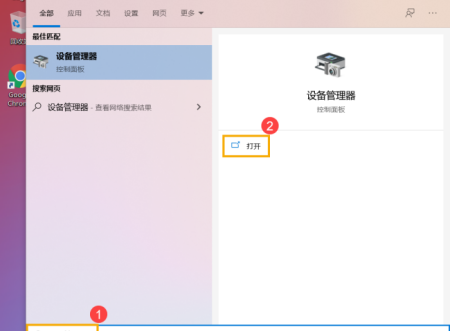
a. 请在Windows搜寻栏输入[设备管理器](1),并点选[打开](2)。
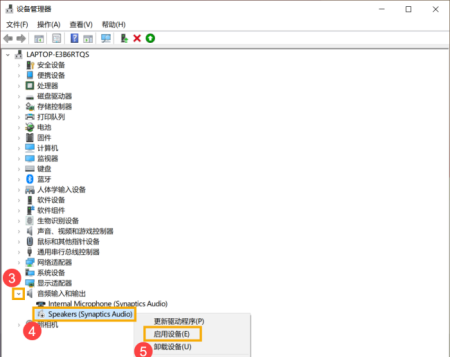
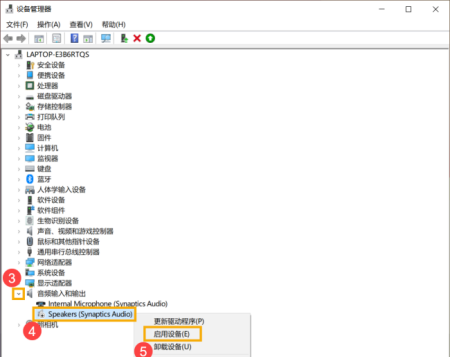
b. 点击[音频输入和输出]设备类型旁边的三角形(3)。于[内建喇叭]点击鼠标右键(4),并点选[启用设备](5)。
若是未显示[启用设备]选项,表示您的内建喇叭已启用,并请继续下一步骤。
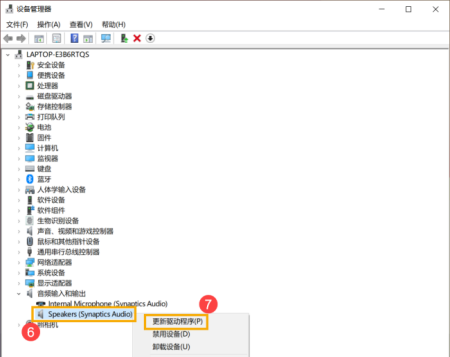
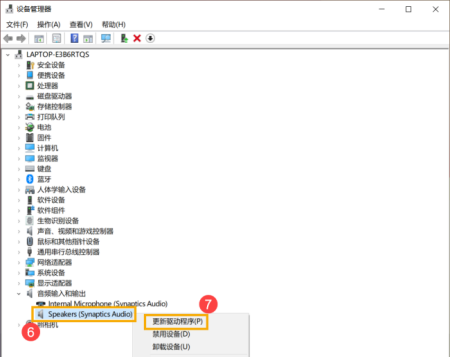
c. 于[内建喇叭]点击鼠标右键(6),并点选[更新驱动程序](7)。
小提醒: 由于需透过网络搜寻更新,请确保您所在的区域有可用的网络并将笔记本电脑连上因特网。
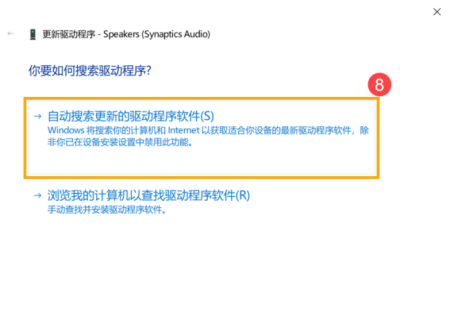
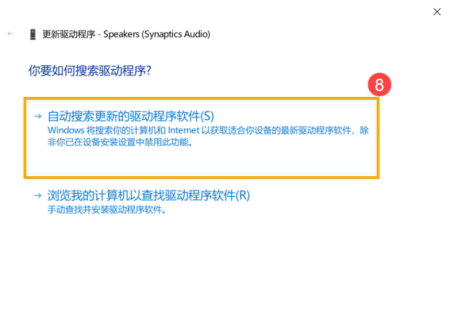
d. 点选[自动搜索更新的驱动程序软件](8)。
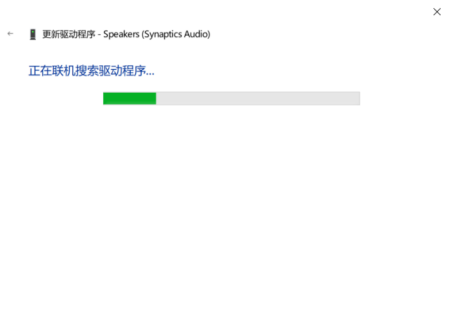
e. 此时笔记本电脑将开始自动在线搜寻并安装驱动程序。
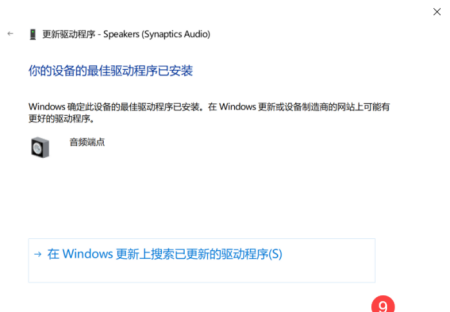
f. 自动更新驱动程序已完成,请点击[关闭](9)。
g. 若是无法通过设备管理器自动更新内建喇叭的驱动程序,请手动下载并安装[声卡]驱动程序
3. 执行Windows内建的疑难解答
a. 请在Windows搜寻栏输入[声音设置](1),并点选[打开](2)。
b. 点击输出设备的[疑难解答](3)。
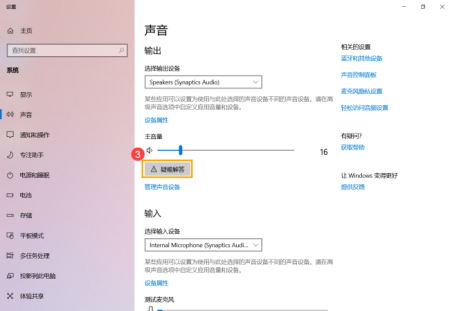
c. 依照疑难解答员提供的说明完成故障排除过程。
4. 系统还原
如果所有的故障排除步骤已完成,但问题仍然存在,请在备份后,进行系统还原
您可以在系统内尝试以下方法解决电脑没声音的问题:
1. 确认输出设备状态设定
a. 请在Windows搜寻栏输入[声音设置](1),并点选[打开](2)。
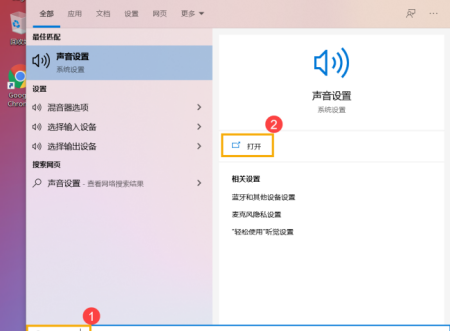
b. 确认[选择输出设备]是否设定为内建喇叭(3)。
小提醒: 型号不同的笔记本电脑内建喇叭设备的名称可能会有不同。
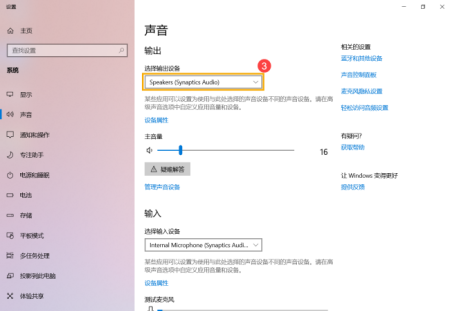
c. 确认喇叭音量是否设定为静音。于声音设置中点选[声音控制面板](4)。
d. 点选[播放](5),点选[内建喇叭设备](6)后并点击[属性](7)。
e. 点选[级别](8),使用滑杆调整喇叭音量并确认喇叭设定为[非静音模式](9),点击[确定](10)储存设定。
2. 在设备管理器中启用并重新安装驱动程序
a. 请在Windows搜寻栏输入[设备管理器](1),并点选[打开](2)。
b. 点击[音频输入和输出]设备类型旁边的三角形(3)。于[内建喇叭]点击鼠标右键(4),并点选[启用设备](5)。
若是未显示[启用设备]选项,表示您的内建喇叭已启用,并请继续下一步骤。
c. 于[内建喇叭]点击鼠标右键(6),并点选[更新驱动程序](7)。
小提醒: 由于需透过网络搜寻更新,请确保您所在的区域有可用的网络并将笔记本电脑连上因特网。
d. 点选[自动搜索更新的驱动程序软件](8)。
e. 此时笔记本电脑将开始自动在线搜寻并安装驱动程序。
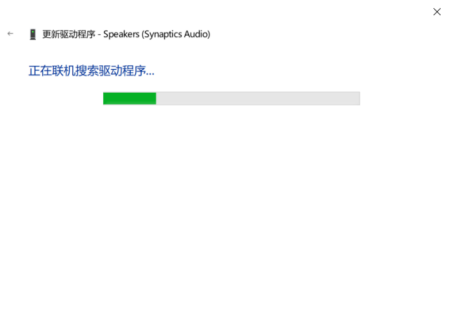
f. 自动更新驱动程序已完成,请点击[关闭](9)。
g. 若是无法通过设备管理器自动更新内建喇叭的驱动程序,请手动下载并安装[声卡]驱动程序
3. 执行Windows内建的疑难解答
a. 请在Windows搜寻栏输入[声音设置](1),并点选[打开](2)。
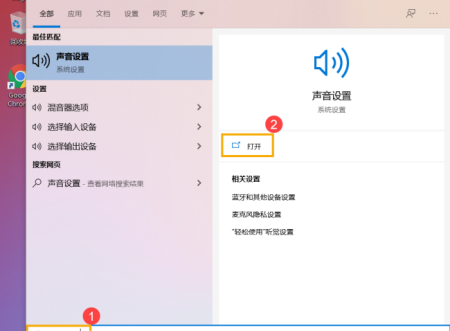
b. 点击输出设备的[疑难解答](3)。
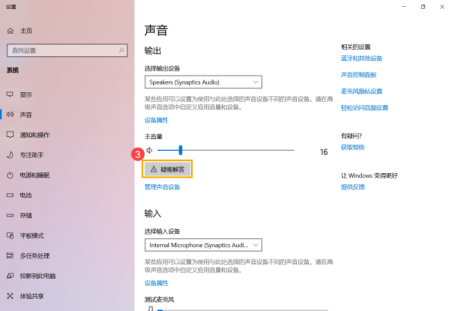
c. 依照疑难解答员提供的说明完成故障排除过程。
4. 系统还原
如果所有的故障排除步骤已完成,但问题仍然存在,请在备份后,进行系统还原
您可以在系统内尝试以下方法解决电脑没声音的问题:
1. 确认输出设备状态设定
a. 请在Windows搜寻栏输入[声音设置](1),并点选[打开](2)。
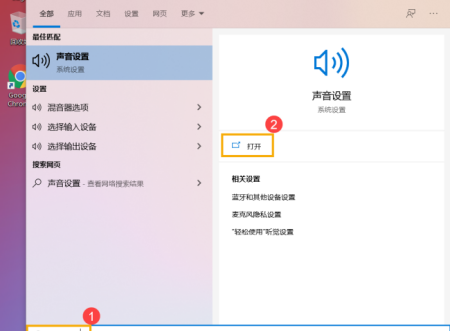
b. 确认[选择输出设备]是否设定为内建喇叭(3)。
小提醒: 型号不同的笔记本电脑内建喇叭设备的名称可能会有不同。
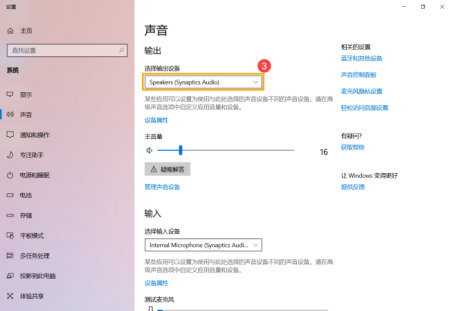
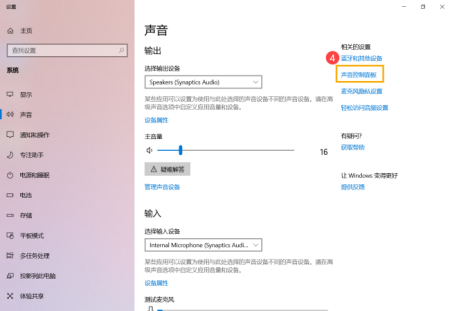
c. 确认喇叭音量是否设定为静音。于声音设置中点选[声音控制面板](4)。
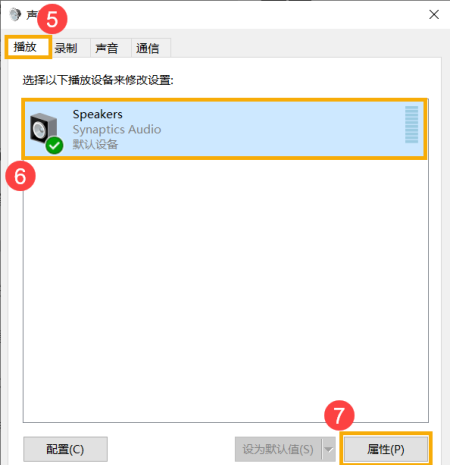
d. 点选[播放](5),点选[内建喇叭设备](6)后并点击[属性](7)。
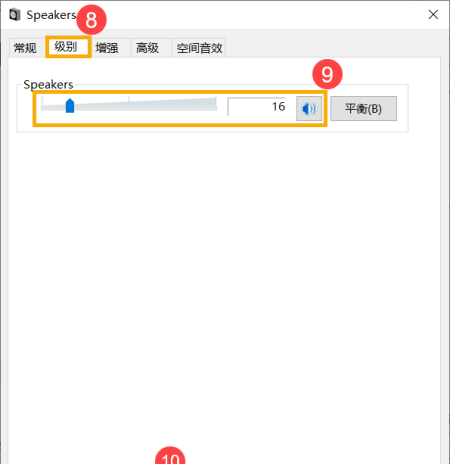
e. 点选[级别](8),使用滑杆调整喇叭音量并确认喇叭设定为[非静音模式](9),点击[确定](10)储存设定。
2. 在设备管理器中启用并重新安装驱动程序
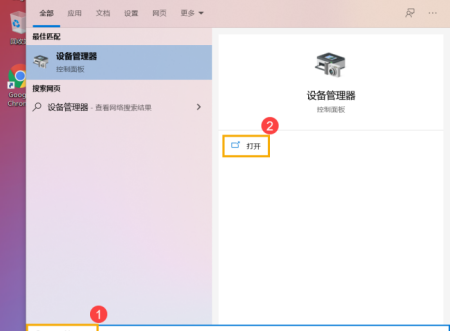
a. 请在Windows搜寻栏输入[设备管理器](1),并点选[打开](2)。
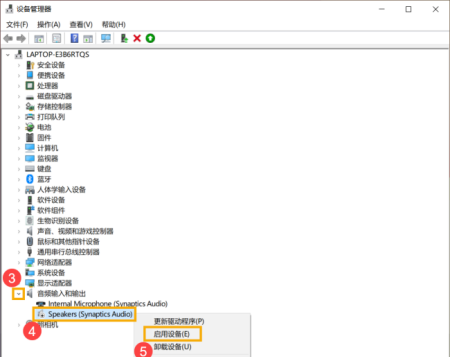
b. 点击[音频输入和输出]设备类型旁边的三角形(3)。于[内建喇叭]点击鼠标右键(4),并点选[启用设备](5)。
若是未显示[启用设备]选项,表示您的内建喇叭已启用,并请继续下一步骤。
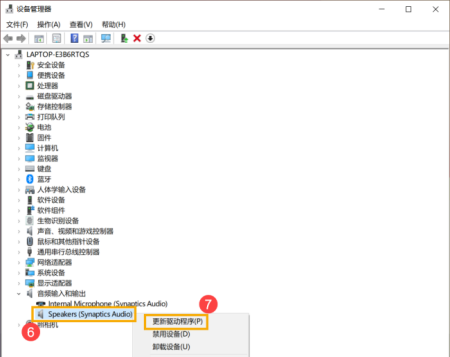
c. 于[内建喇叭]点击鼠标右键(6),并点选[更新驱动程序](7)。
小提醒: 由于需透过网络搜寻更新,请确保您所在的区域有可用的网络并将笔记本电脑连上因特网。
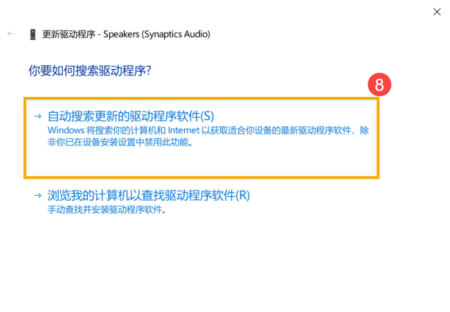
d. 点选[自动搜索更新的驱动程序软件](8)。
e. 此时笔记本电脑将开始自动在线搜寻并安装驱动程序。
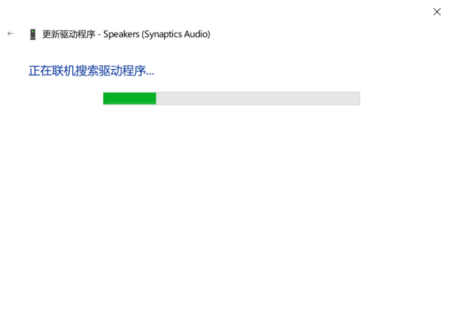
f. 自动更新驱动程序已完成,请点击[关闭](9)。
g. 若是无法通过设备管理器自动更新内建喇叭的驱动程序,请手动下载并安装[声卡]驱动程序
3. 执行Windows内建的疑难解答
a. 请在Windows搜寻栏输入[声音设置](1),并点选[打开](2)。

b. 点击输出设备的[疑难解答](3)。
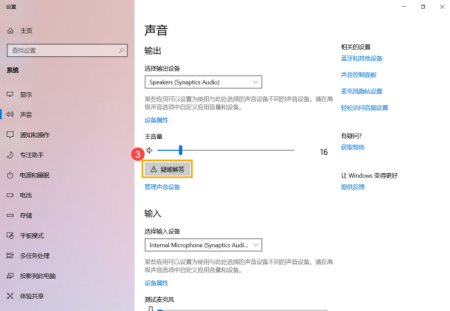
c. 依照疑难解答员提供的说明完成故障排除过程。
4. 系统还原
如果所有的故障排除步骤已完成,但问题仍然存在,请在备份后,进行系统还原
排查步骤:
1,是否设置了静音?查看电脑右下角声音图标是否为静音状态。若是,请点击它并调节音量后尝试。
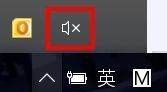
2.若外接耳机,耳机声音正常。请恢复BIOS默认设置。华硕笔记本恢复BIOS默认设置方式:
开机按F2进入BIOS、按【F9】回车恢复BIOS默认值(图形界面BIOS需先按【F7】进入高级模式),按【F10】回车保存设置并重启。
(注意:若修改过启动相关选项,请同时更改,否则可能无法进入操作系统)
3.若外接耳机,耳机也没有声音
至华硕官网支持页面下载对应机型最新的声卡驱动,并重新安装
4.若是更新Windows系统后出现的,可尝试回退声卡驱动:
右击开始菜单进入【设备管理器】,双击【声音视频和游戏控制器】,双击声音设备(通常为【Realtek High Definition Audio】)选择【回退驱动程序】,按提示完成并重启。
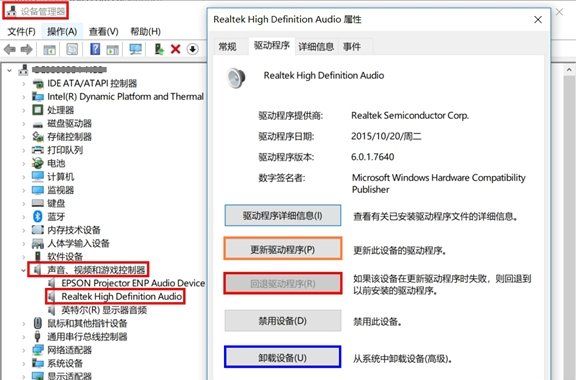
5.若声卡驱动无法安装,或者无法回退,可选择【卸载设备】,并按提示重启。
重启后可尝试联网并使用系统自动识别的驱动,或者再手动安装官网下载的驱动。
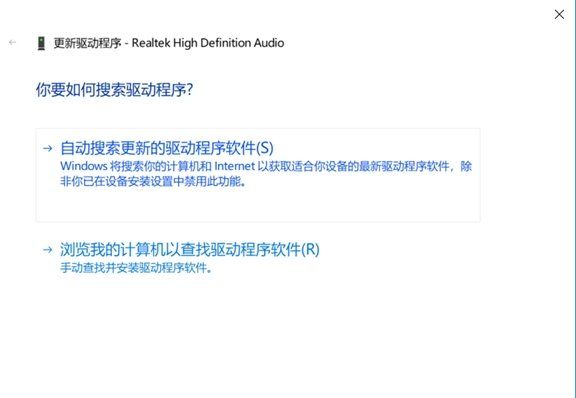
也可以选择【更新驱动程序】,选择【自动搜索更新的驱动程序软件】,或者【浏览计算机以查找驱动程序软件】进行安装:
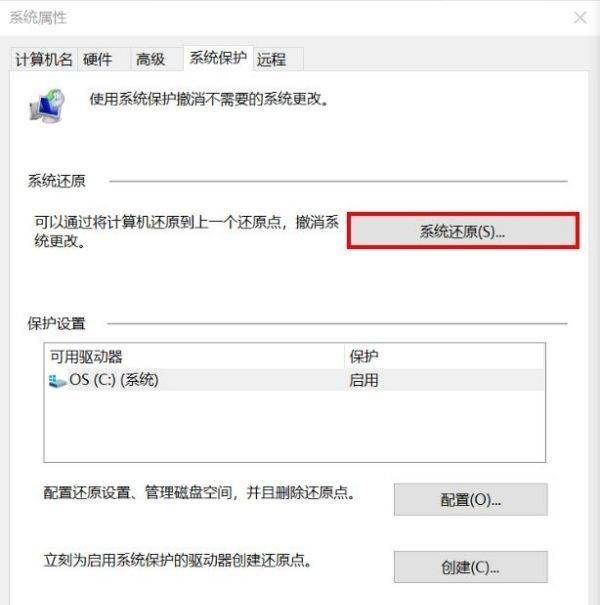
6,,开启系统还原功能的电脑,可尝试系统还原
右击【计算机】【属性】【系统保护】,点击【系统还原】,并按提示操作。
(注意:部分应用在系统还原后可能需要重新安装)
7.若仍无效,请备份重要的数据后,恢复或重装系统
恢复系统:依次右击开始菜单选择【设置】【更新和安全】【恢复】【开始】,根据需要选择【保留我的文件】或【删除所有内容】,并按提示操作即可。
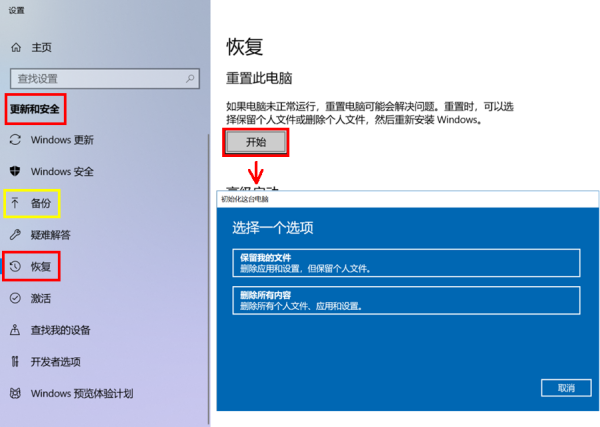
在【更新和安全】中,您也可以通过点击【备份】制作恢复驱动器,并在需要恢复时用备份的U盘来恢复系统。
重装系统:和使用恢复驱动器恢复系统相同,将载有镜像的U盘插入笔记本的USB接口,开机按【ESC】选择此U盘开机,并按提示操作即可。
以上就是关于电脑为什么没有声音,为什么电脑没声音了如何恢复的全部内容,以及电脑为什么没有声音的相关内容,希望能够帮到您。
2025-08-23 18:32:37

2025-08-23 18:30:23

2025-08-23 18:28:08
2025-08-23 18:25:53
2025-08-23 18:23:38
2025-08-23 18:21:23

2025-08-23 18:19:08
2025-08-23 08:13:12

2025-08-23 08:10:57

2025-08-23 08:08:43
2025-08-23 08:06:28

2025-08-23 08:04:15

2025-08-23 08:01:58

2025-08-23 07:59:43

2025-08-23 07:57:28

2025-08-23 07:55:13
2025-08-23 07:52:59

2025-08-20 05:10:24

2025-08-20 05:08:09
2025-08-20 05:05:54