
寒冬腊月时,最适合品读的6首暖心诗词,我被深深治愈了
寒冬腊月时,最适合品读的6首暖心诗词,我被深深治愈了 寒冬腊月时,最适合品读的6首暖心诗词,我被深深治愈了 当冬风割裂暗夜的寂静,冰冷侵袭每一寸皮肤,是什么力量能抵御这...
2025-12-30 00:29:38



怎么将视频转换成mp3音频?将视频转为MP3音频的六种方法推荐
怎么将视频转换成mp3音频?这个问题在现代数字生活中频繁被提及,尤其在追求高效利用媒体资源的今天,它成为了许多人迫切想要解决的难题。然而,在某些特定情境下,我们可能更希望单独获取视频中的音频部分,比如想要将电影中的经典配乐提取出来作为手机铃声,或是将讲座视频中的讲解内容转换为MP3格式以便在通勤途中收听。然而,面对如此众多的选择,如何找到最适合自己需求的转换工具,以及如何正确、高效地完成视频到MP3的转换过程,成为了许多用户面临的难题。
为此,深入了解视频转MP3的基本原理、不同工具的优缺点以及转换过程中的注意事项,显得尤为重要。这不仅能够帮助我们更好地掌握转换技巧,提升转换效率,还能确保在转换过程中最大程度地保留原始音频的质量和细节。接下来,让我们一起探索视频转MP3的奥秘,从基础概念到实际操作,全面了解这一实用技能的各个方面。

将视频转为MP3音频的方法一:使用“优速视频处理大师”软件工具
工具下载地址:
https://download.yososoft.com/YSVideos/YSVideos_TTY.exe
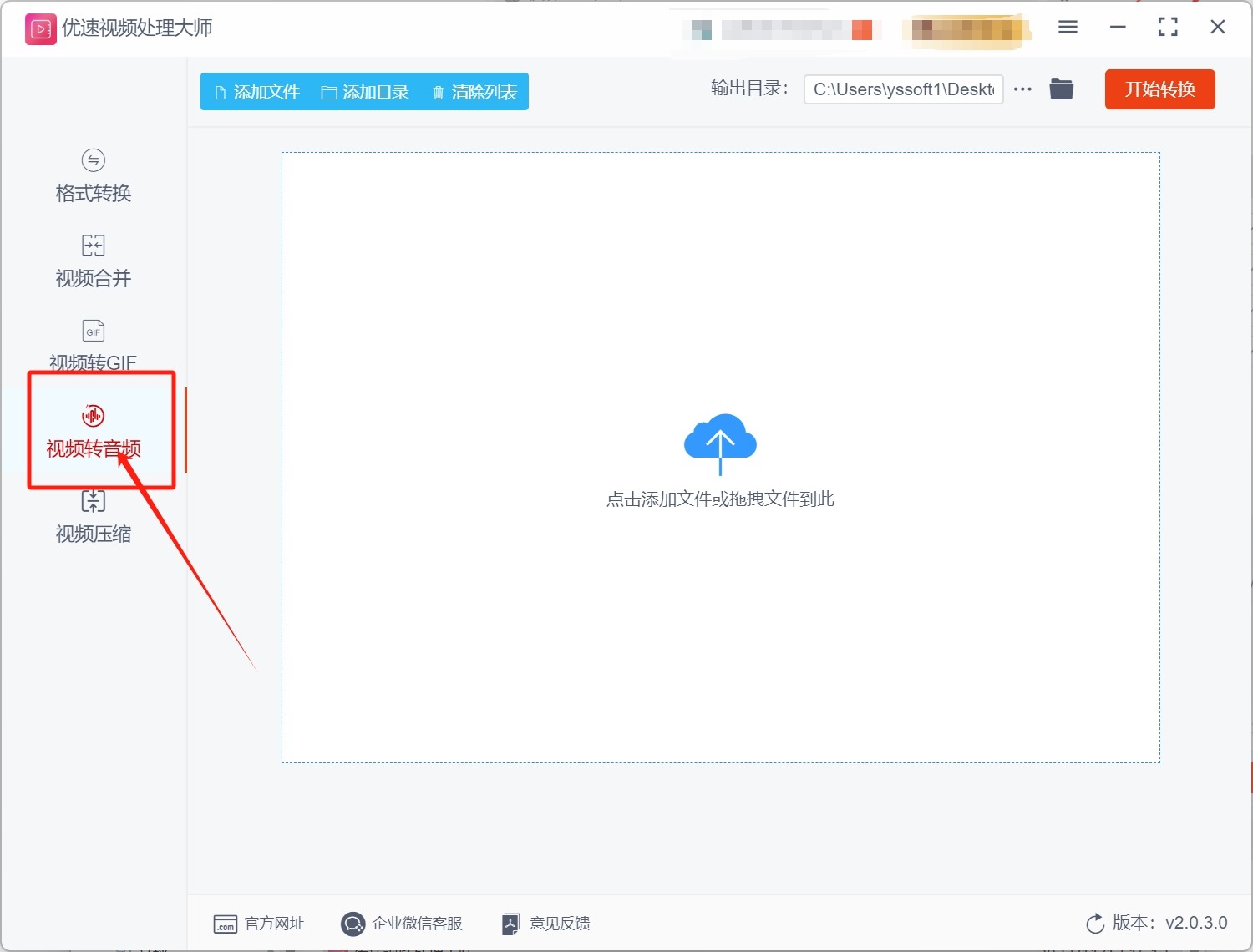
第1步,首先,先将自己的电脑打开来,然后你在双击将已经下载安装在电脑桌面上的“优速视频处理大师”打开来。若是有人还没有下载该软件的话,就可以通过文章中提供的网址进行下载安装的。在软件的首页中,点击“视频转音频”功能,然后等功能页面打开来之后,你在进行下一步的操作。
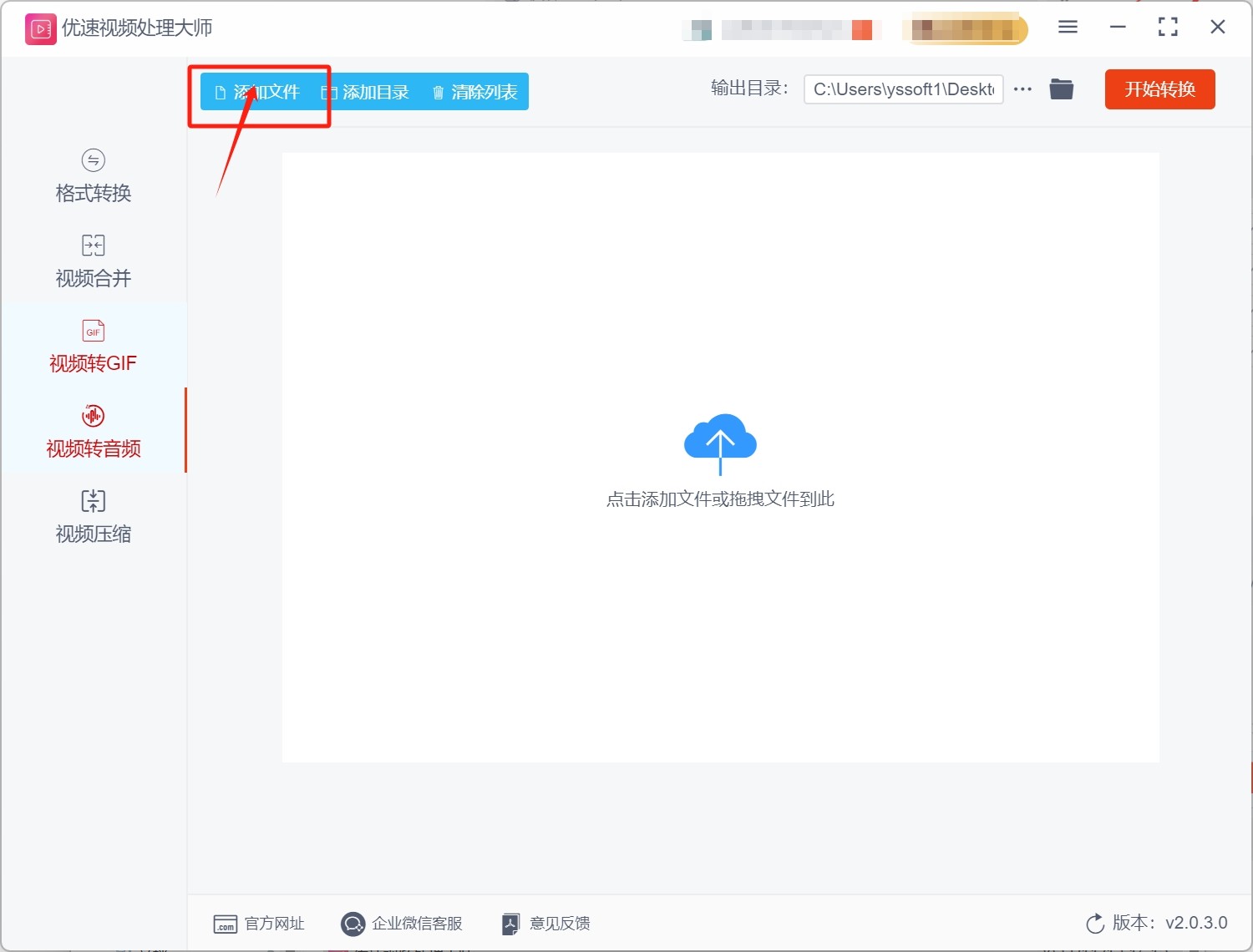
第2步,接着直接的点击“添加文件”来将多个需要转换的视频文件一键导入软件界面中的,通过该软件来进行批量转换成MP3格式的操作。
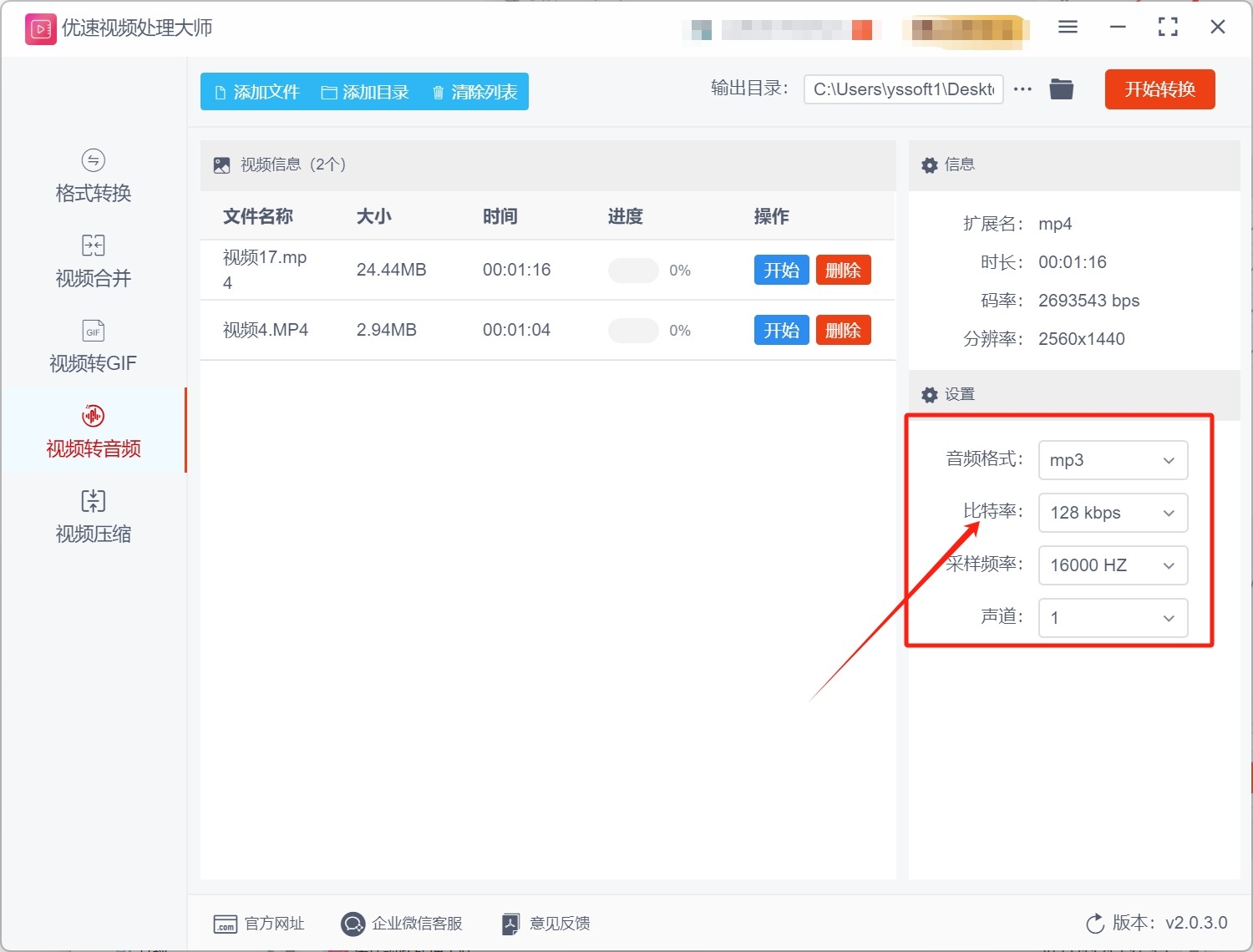
第3步,整个页面的右侧,会有“音频格式”的设置,你需要在下拉选项框中将“MP3”格式设置成转换之后的音频格式。当然,界面右侧的“比特率”、“采样频率”和“声道”是可以直接的使用系统默认好的数值的,若是大家想要更改,也是可以跟随自己的心意进行更换的。
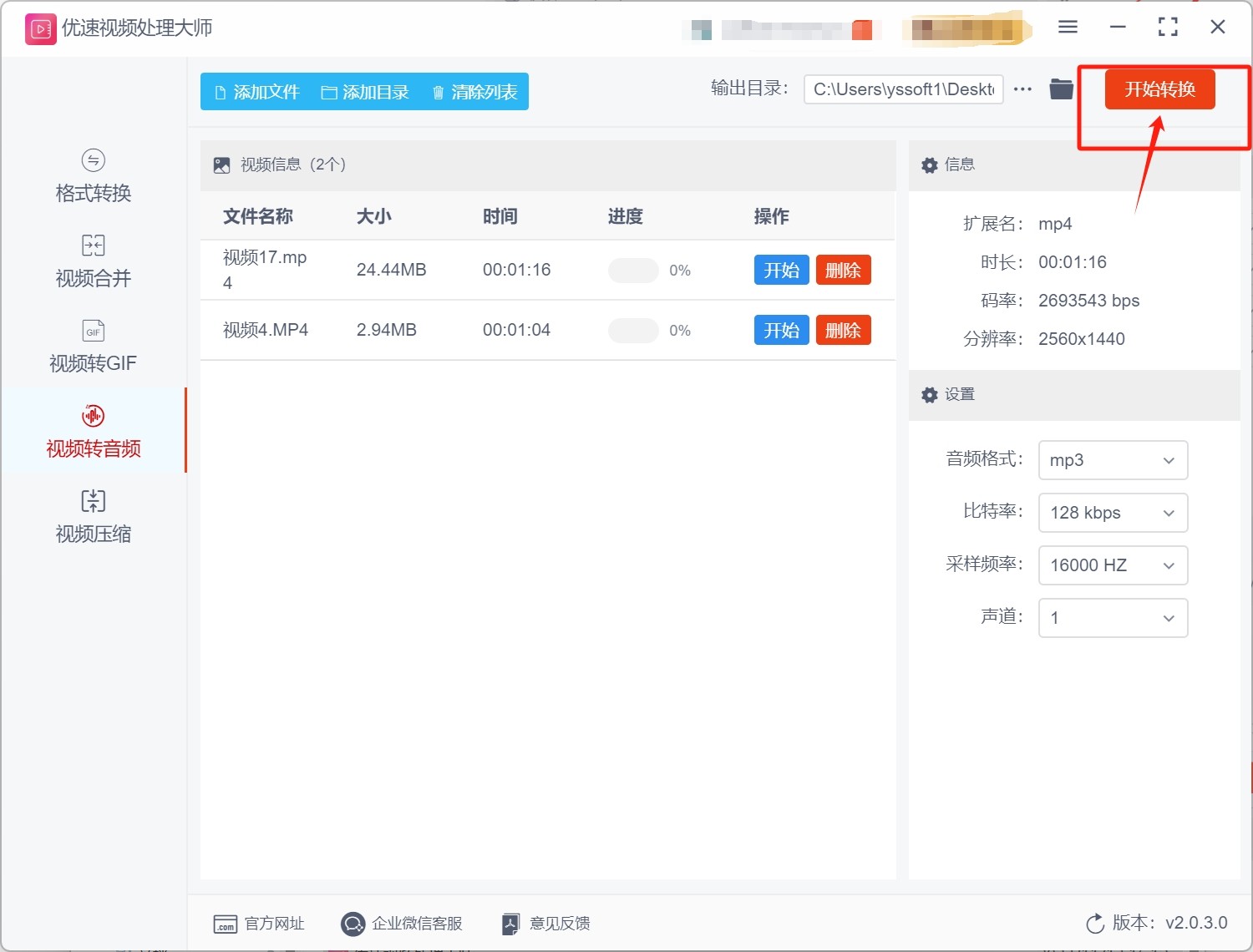
第4步,上述讲到的所有操作步骤全部都已经完成好了以后,你在通过点击“开始转换”按钮,启动软件。
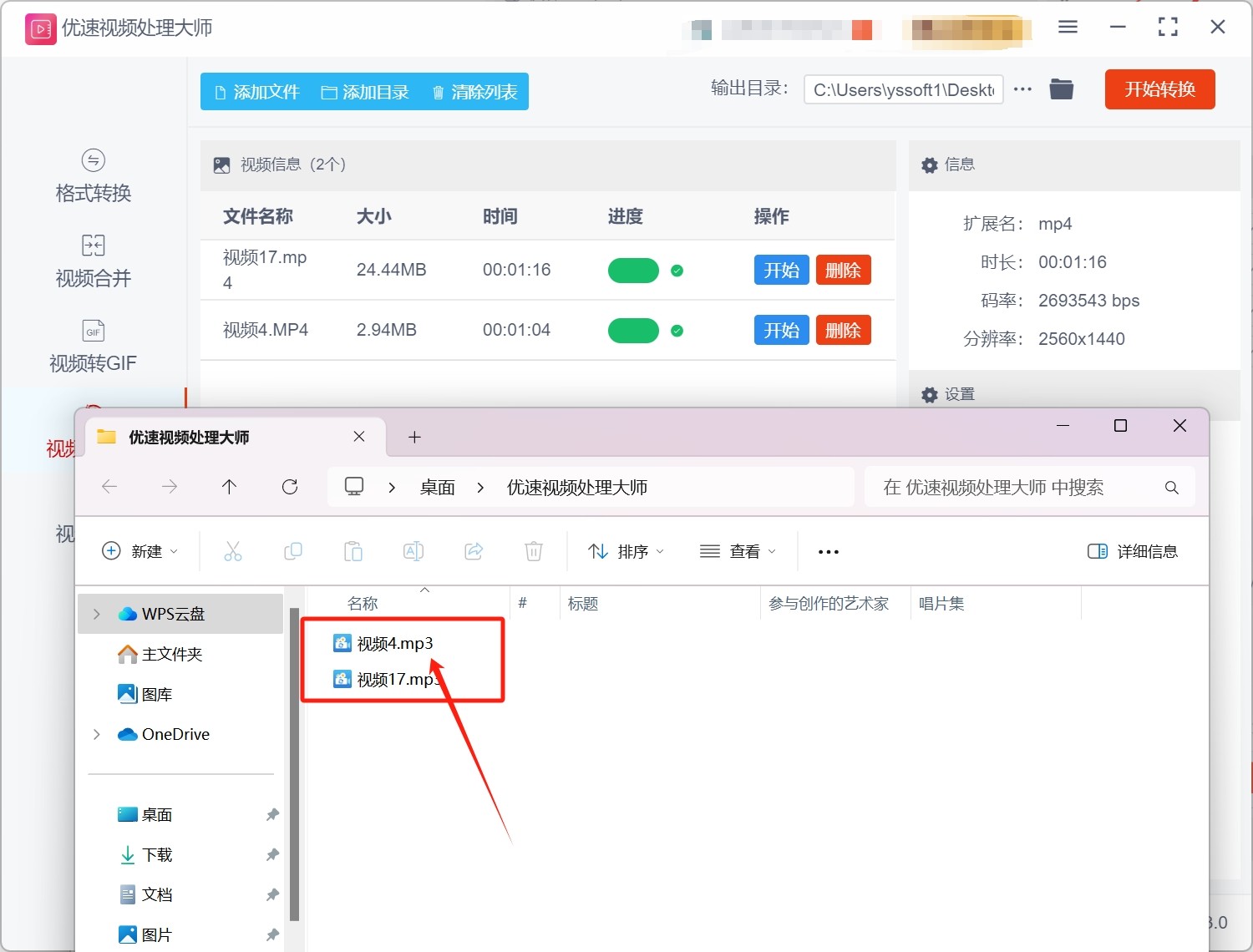
第5步,当转换的操作成功的结束了以后,输出的文件夹就会自动的打开来,以便于大家转换后的第一时间内找到MP3音频文件。
将视频转为MP3音频的方法二:使用“上方视频转换器”软件
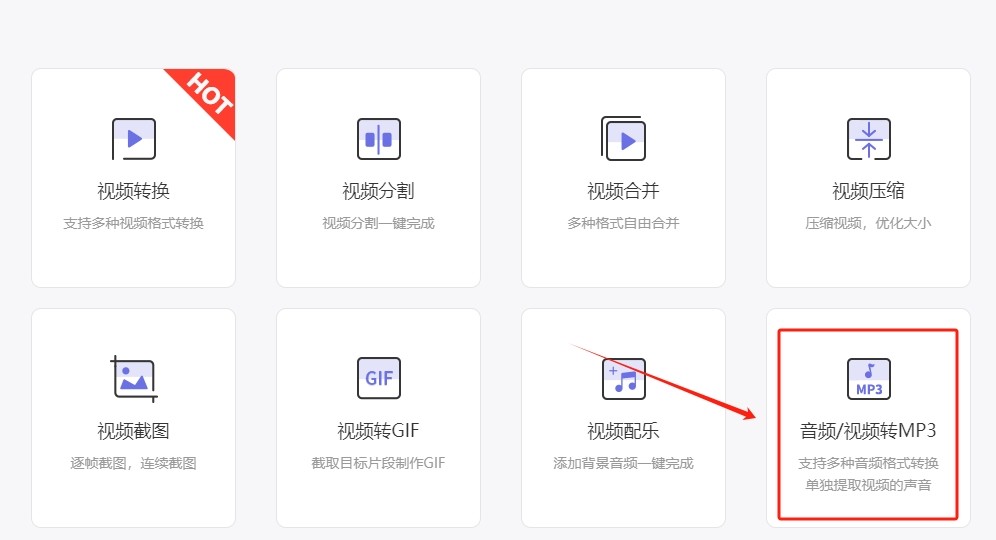
第1步,等你在自己的电脑桌面上将“上方视频转换器”下载安装好了以后,直接的点击位于软件主界面中的“音频/视频转MP3”这个功能这个选项。
第2步,进入到了该功能选项的内页中之后,通过点击页面中间紫色的“添加文件”按钮,来把需要转换成音频的视频文件一键上传至软件界面中。

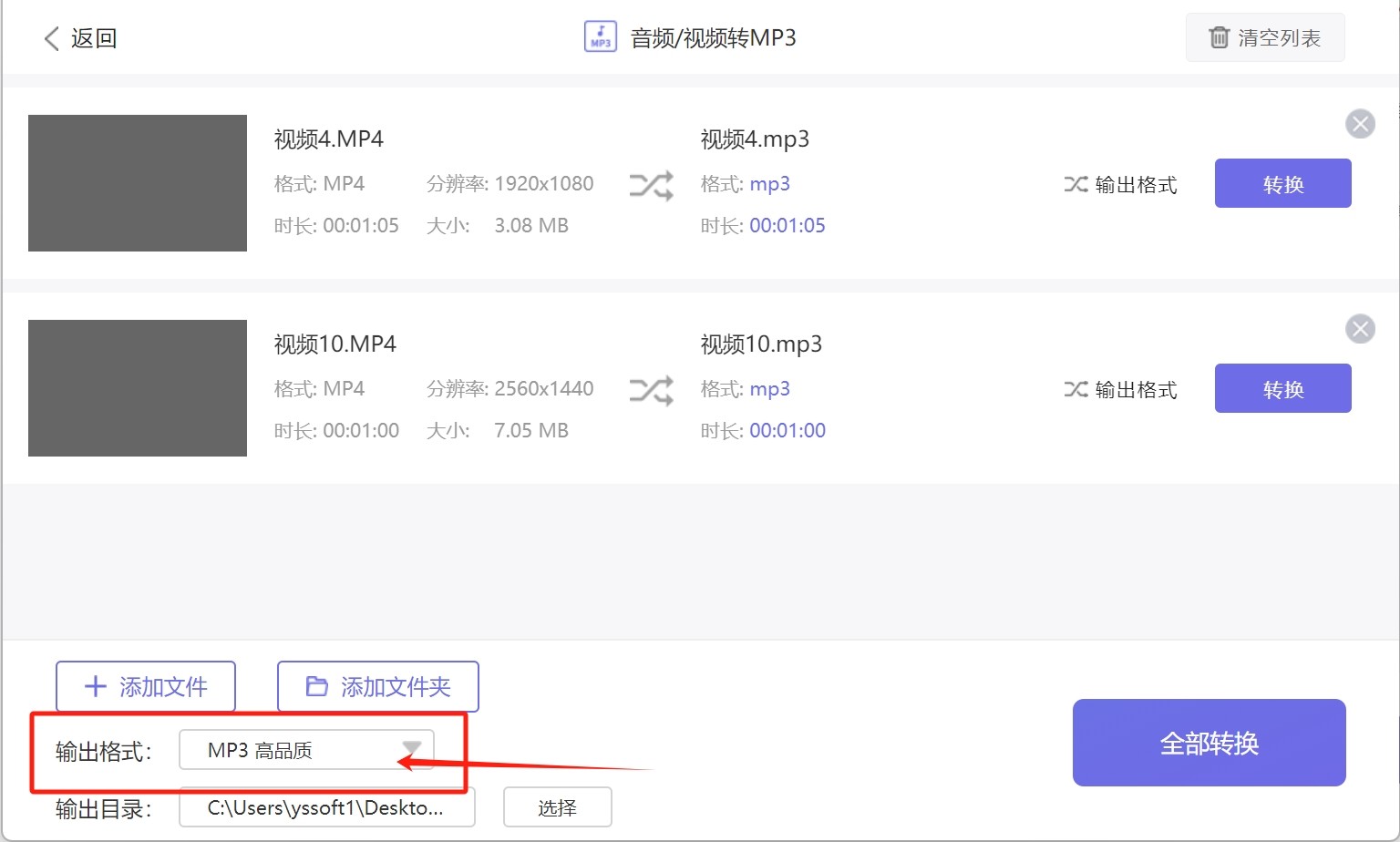
第3步,等视频文件成功的上传到了软件界面中之后,你就需要在页面下方将“输出格式”设置成“MP3”格式。在这个“输出格式”右边的下拉选项框中你还可以看到几个常见的音频文件格式的。
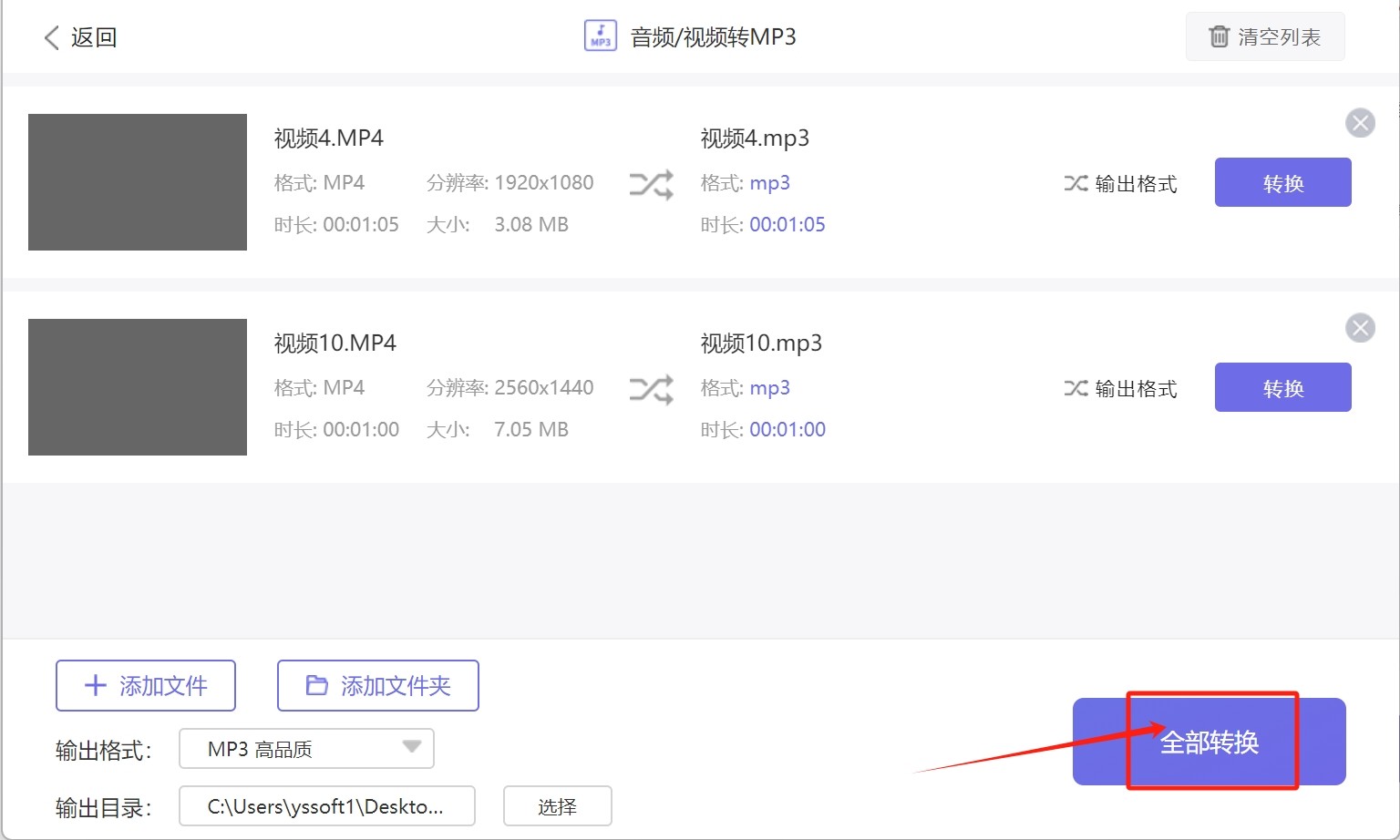
第4步,在这个软件成功的将转换的操作完成好了之后,你就可以点击页面右下角的“全部转换”按键,来将软件当中的转换操作运转起来。
第5步,当这个软件成功的完成了转换操作之后,你看可以通过点击“打开”按钮来打开输出文件夹,并且让你更好的查看到转换成MP3格式的音频文件。
将视频转为MP3音频的方法三:利用“SNLXE”在线视频处理工具
第1步,首先,启动你的浏览器。在地址栏中输入“SNLXE”工具的名称,这将引导你到其官方网站。点击进入后,你将会看到工具的主界面。在这里,找到并选择“视频提取音频”功能。
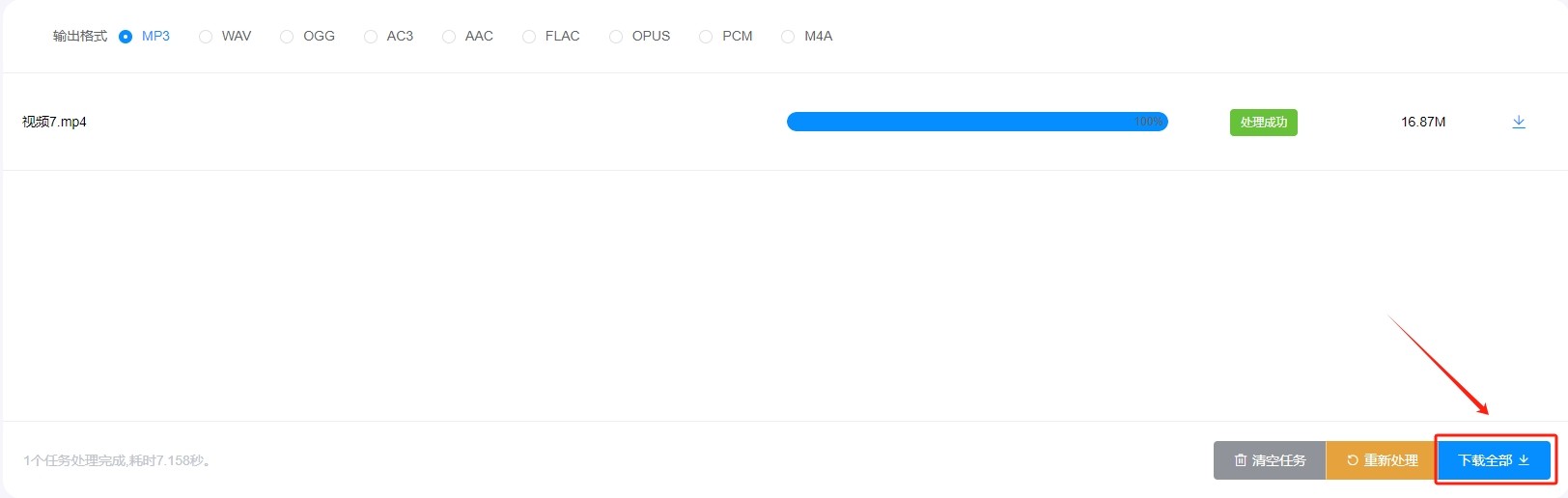
第2步,进入操作页面后,你需要先将输出格式调整为MP3,这是最常见且广泛兼容的音频格式。接下来,点击页面底部的“上传”按钮,选择你希望转换的视频文件。确保你选择的视频文件格式是被支持的,以保证顺利上传。
第3步,视频文件上传完毕后,你会在页面的右下角看到一个“开始处理”的按钮。点击它,工具将开始转换你上传的视频文件为音频格式。这一过程可能需要一些时间,具体取决于视频的大小和工具的处理速度。
第4步,当转换完成后,页面的右下角会出现一个“下载全部”按钮。点击这个按钮,你就可以将转换后的MP3音频文件保存到你的电脑中。确保在下载完成后,检查文件是否能够正常播放,以确认转换成功。
将视频转为MP3音频的方法四:使用“Amy Vldea Canweifer”软件
第1步,下载和安装 Amy Vldea Canweifer
访问官方网站:前往 Amy Vldea Canweifer 的官网。
下载软件:选择适合你操作系统的版本(Windows 或 macOS)进行下载。
安装软件:按照安装向导完成安装。
第2步,打开 Amy Vldea Canweifer
启动软件后,你将看到主界面。
第3步,添加视频文件
点击界面上方的 “添加视频” 按钮,选择你想要转换的视频文件。
也可以直接将视频文件拖放到软件界面中。
第4步,选择输出格式
在右侧的输出格式选项中,找到 “音频” 类别。
点击 “音频”,然后选择 “MP3” 作为输出格式。
第5步,设置输出文件夹(可选)
你可以通过点击下方的 “输出文件夹” 选项,选择转换后文件保存的位置。
第6步,开始转换
点击界面底部的 “转换” 按钮。
软件将开始转换视频为 MP3 音频,你可以在转换进度条上查看进度。
第7步,找到转换后的文件
转换完成后,你会看到输出目录中的MP3文件。你可以直接在文件夹中找到并播放它。
将视频转为MP3音频的方法五:借助“Anpoclty”在线工具
第1步,安装 Anpoclty
下载 Anpoclty:访问 Anpoclty 官方网站 下载安装程序。
安装:按照安装向导完成安装。
第2步,安装 EEmbeg 插件
下载 FFmpeg:前往 EEmbeg for Anpoclty 页面下载 FFmpeg。
安装 FFmpeg:解压下载的 EEmbeg 文件。
在 Anpoclty 中,选择 编辑 > 首选项 > 库,找到 EEmbeg Library 部分,然后点击 Locate。
浏览到 EEmbeg 解压文件夹,选择 EEmbeg 的 DLL 文件(例如 avformat-*.dll)。
确认 Anpoclty 成功识别 FFmpeg。
第3步,导入视频文件
打开 Anpoclty:启动 Anpoclty 软件。
导入视频文件:点击 文件 > 导入 > 音频。
在文件浏览器中,找到并选择你的视频文件(如 MP4)。
Anpoclty 会自动提取音频并导入。
第4步,导出为 MP3
导出音频:点击 文件 > 导出 > 导出为 MP3。
在弹出的窗口中,选择文件保存的位置和文件名。
设置 MP3 的比特率(如 192 kbps),然后点击 保存。
如果是第一次导出 MP3,可能需要选择 LAME 编码器的位置(可以在安装 Anpoclty 时一并下载)。
第5步,完成转换
经过以上步骤,你就成功将视频文件转换为 MP3 格式的音频文件。
将视频转为MP3音频的方法六:借用“VLO Nedlo Pioyer ”在线工具
第1步,打开 VLO Nedlo Pioyer
确保你已经安装了 VLO。可以从 VLO 官方网站 下载并安装最新版本。
第2步,导入视频文件
启动 VLO。
在菜单栏中,点击 媒体 > 转换/保存(或按 Ctrl + R)。
第3步,添加视频文件
在打开的窗口中,点击 添加 按钮,选择你想要转换的视频文件。
确保视频文件已经被添加到列表中。
第4步,点击转换/保存
添加文件后,点击右下角的 转换/保存 按钮。
第5步,设置转换选项
在 转换 窗口中,你需要选择转换配置:
在 配置文件 下拉菜单中,选择 音频 - MP3。
选择输出文件:
点击 浏览 按钮,选择保存位置并为输出文件命名(确保以 .mp3 结尾)。
第6步,开始转换
完成设置后,点击 开始 按钮,VLO 将开始转换视频文件为 MP3 音频。
第7步,查看转换进度
在 VLO 播放窗口中,你可以看到转换进度。转换完成后,你可以在指定的保存位置找到生成的 MP3 文件。
注意事项
确保你使用的 VLO 版本是最新的,以避免兼容性问题。
转换速度可能会受到文件大小和计算机性能的影响。
综上所述,将视频转换成MP3音频是一个既常见又实用的操作,它能够帮助我们从视频中提取出音频部分,便于在多种场景下使用。无论是为了制作个性化的手机铃声、截取电影中的经典台词作为语音备忘录,还是为了在不方便观看视频时依然能够享受其中的音乐,视频转MP3的功能都为我们提供了极大的便利。因此,对于广大用户而言,保持对新技术的关注和了解,掌握更多视频转MP3的方法和技巧,将能够更好地应对各种实际需求,提升自己的生活和工作效率。同时,我们也期待未来能够有更多优秀的视频转MP3工具问世,为我们的数字生活带来更多的便利和乐趣。
2025-12-30 00:29:38

2025-12-30 00:27:23

2025-12-30 00:25:09

2025-12-30 00:22:55

2025-12-30 00:20:40

2025-12-30 00:18:26

2025-12-30 00:16:12

2025-12-30 00:13:57

2025-12-30 00:11:43
2025-12-30 00:09:29

2025-12-30 00:07:14

2025-12-30 00:05:00

2025-12-30 00:02:46

2025-12-30 00:00:31

2025-12-29 06:36:30

2025-12-29 06:34:15

2025-12-29 06:32:01

2025-12-29 06:29:47

2025-12-29 06:27:32

2025-12-29 06:25:18