郁金香代表什么?优雅浪漫春日限定
郁金香花语✦✦把浪漫藏进花里✦春天来啦百花争艳每个春暖花开的日子都属于你❤ 邂逅❤ 花海❤ 美丽❤ 郁金香花开兴庆宫拥抱春天21万株郁金香绽...
2026-05-04 03:59:37



上一篇我们介绍了Obsidian是什么、为什么推荐它。今天正式上手——从创建你的第一个库开始。
打开Obsidian,它会让你选择或创建一个库(Vault)。
库是什么?说白了就是一个文件夹。 你所有的笔记、附件、配置,都存在这个文件夹里。一个库 = 一个独立的笔记空间。你可以把它理解为一本本单独的笔记本。
你在电脑上打开这个文件夹,里面就是一堆.md文件和子文件夹,和普通文件没有任何区别。Obsidian只是给这个文件夹加了一层好看的外壳和强大的功能。
Obsidian支持创建多个库,你可能会问:为什么不把所有东西放在一个库里?
可以放一个库里,大部分人一个库就够了。但有些场景确实需要分:
新手建议:先建一个库就够了。 等你用熟了,觉得需要分的时候再分也不迟。
我自己的主力库就一个,里面用文件夹来区分不同类型的内容:收集箱、笔记、模板、输出、存档……一个库搞定所有事情。
如果你用的是iPhone/iPad + Mac,我推荐一个最省心的方式:
第一步:在手机或iPad上创建库。
打开iOS版Obsidian,点&34;,给它起个名字。关键是——默认选择iCloud同步,这样你的库会自动存在iCloud Drive里。


第二步:在Mac上直接打开。
打开Mac版Obsidian,选&34;,找到iCloud Drive里刚才创建的那个库文件夹,打开就行。


为什么要这样做? 因为从iOS端创建的库会自动放进iCloud的Obsidian目录,同步配置是默认开启的,不需要你手动设置任何东西。如果反过来从Mac端创建,还得手动把文件夹移到iCloud目录里,多一步操作。
这样设置好之后,手机上写的笔记,Mac上秒同步;Mac上改的内容,手机上马上能看到。
打开Obsidian,点&34;,选一个你找得到的位置就行。
如果你想要多设备同步,把库文件夹放在OneDrive的同步目录里。和苹果的iCloud原理一样——本质就是把文件夹放在云盘目录下,剩下的事情让云盘去处理。
库创建好了,打开之后你会看到这样的界面。别被吓到,其实很简单,就分三块:

最左边一列是快捷按钮——搜索、图谱、今日笔记等,这些是插件提供的快捷入口,后面会介绍。
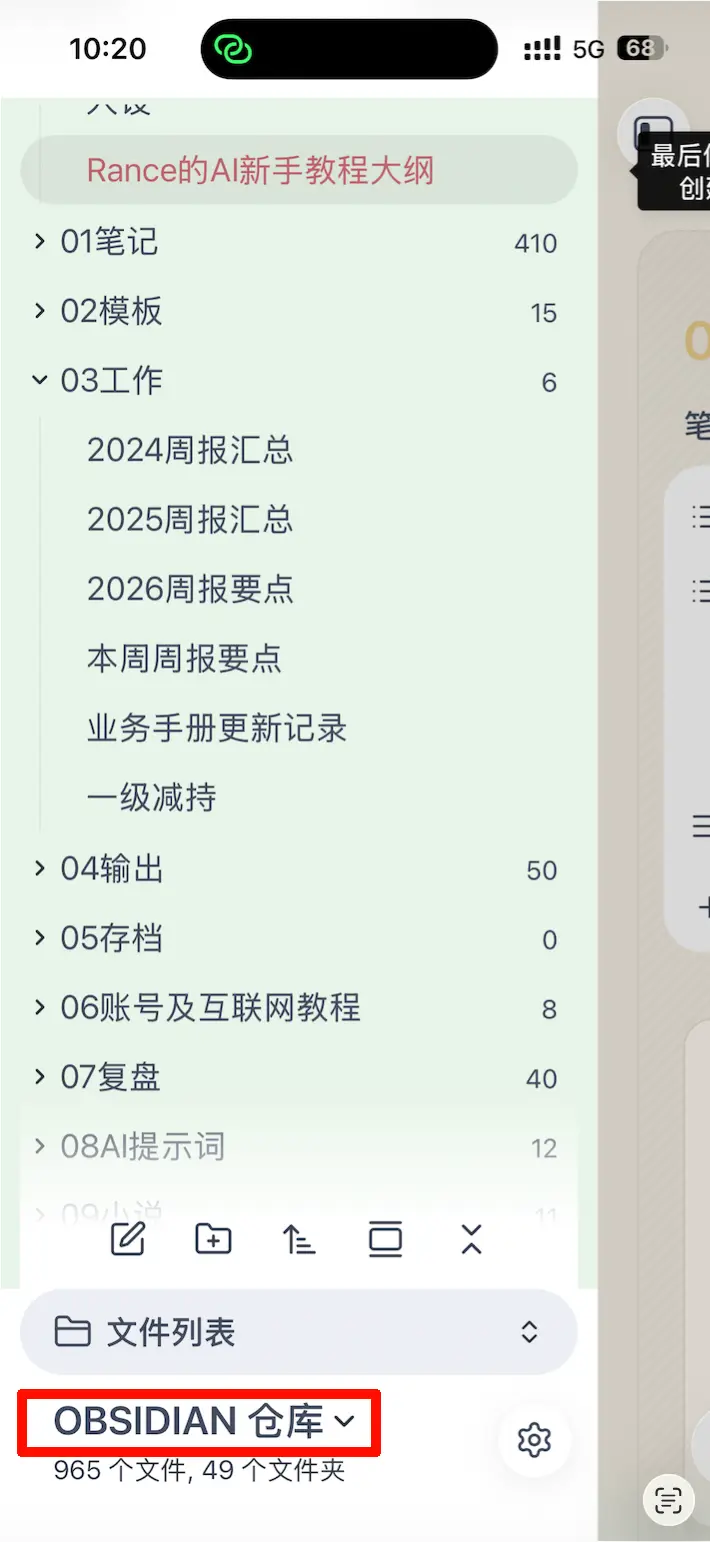
紧挨着的是文件列表,和你电脑上的文件夹结构一模一样。你可以在这里新建文件夹、新建笔记、拖动排序。
你可以用文件夹来组织笔记,就像在电脑上管理文件一样。比如我的库里就是这样分的:
你不需要照搬我的结构,按自己的习惯来就好。重点是别纠结分类,先写起来。
这是你写笔记的地方,也是你待得最久的区域。
打开一个笔记(或新建一个),直接在这里写就行。上一篇学的Markdown语法全部可以用——34;新建笔记& 我的第一篇Obsidian笔记 今天开始用Obsidian了。 为什么用Obsidian - 数据在自己手里 - 支持Markdown - 和AI配合好 今天的计划 - [ ] 熟悉界面 - [ ] 写第一篇笔记 - [x] 安装Obsidian

写完之后,笔记会自动保存——不需要按Ctrl+S,Obsidian是实时保存的。
上一篇介绍过双链的概念,这里说说怎么实际使用。
引用整篇笔记:输入 [[ 之后,Obsidian会自动弹出笔记列表供你选择。选中后就生成了一个双链,点击即可跳转到那篇笔记。
今天读了[[费曼学习法]],核心思路是用教别人的方式检验自己。
引用笔记中的某一段:如果你不想链接整篇文章,只想指向其中某个标题下的段落,在笔记名后面加 具体步骤]],第一步是选一个概念。
点击这个链接,会直接跳转到&34;那篇笔记的&34;这个标题位置。
这对梳理知识和概念特别友好。 比如你在学经济学,可以给&34;、&34;、&34;各建一篇笔记,然后在任何用到这些概念的地方用双链引用。时间长了,你会发现自己的笔记库变成了一个属于你自己的百科全书——每个概念都有解释,概念之间互相关联,点击就能跳转查看。
你可能注意到右上角有一个切换按钮(书本图标),它在两种视图之间切换:

编辑视图:你能看到所有Markdown符号。34;实时预览&34;源码模式",我推荐选择“实时预览”
写笔记免不了要插图。Obsidian插入图片非常简单:
方法一:直接粘贴。 截图之后 Ctrl/Cmd + V 粘贴到编辑区,图片就插进去了。
方法二:拖拽。 把图片文件从文件夹里直接拖进编辑区。
插入之后,你会看到编辑区出现类似这样的内容:
![[截图2026-02-27.png]]
这就是Obsidian的图片语法——和双链一样,用 ![[]] 包裹文件名。在阅读视图下,图片会正常显示。
这是新手最容易困惑的问题。你粘贴进去的图片,Obsidian会自动保存到你指定的附件文件夹里。
默认设置下,图片会直接扔在库的根目录,时间长了会很乱。推荐设置一个专门的附件文件夹,让所有图片、音频、PDF等附件统一存放。
打开 设置 → 文件与链接,按下面这样配置:
设置项 | 推荐值 | 说明 |
新建笔记的存放位置 | 指定的附件文件夹 | 新建笔记统一放到指定文件夹 |
存放新建笔记的文件夹 | 00收集箱 | 新笔记先进收集箱,之后再归类 |
附件默认存放路径 | 指定的附件文件夹 | 图片等附件统一管理 |
附件文件夹路径 | 05存档/图库 | 所有图片、音频、PDF都存到这里 |
Links 部分:
设置项 | 推荐值 | 说明 |
内部链接类型 | 尽可能简短的形式 | 双链路径更简洁 |
始终更新内部链接 | 开启 | 重命名文件时自动更新所有引用,不怕改名 |
使用 Wiki 链接 | 开启 | 用 [[]] 语法,比标准Markdown链接方便 |
这样设置之后,你的库会保持整洁——笔记和附件各归各位,不会混在一起。

不过说实话,把图片存在本地附件文件夹并不是最优解。
为什么?因为当你要把文章发到公众号、博客或者其他平台时,本地图片是传不上去的——你得手动一张一张重新上传、重新插入。文章一多,这个工作量非常痛苦。
更推荐的方式是使用图床——把图片上传到网上,获得一个URL链接,直接在Markdown里引用这个链接。这样不管你把文章发到哪个平台,图片都能直接显示,不需要二次处理。
<!-- 本地附件方式 -->
![[截图2026-02-27.png]]
<!-- 图床方式 -->
当然,使用图床意味着你的图片会上传到网上,涉及隐私问题需要注意——别把包含敏感信息的截图直接传上去。
图床的具体搭建和使用方法,之后我们会专门介绍。这里先知道有这么个东西就行。
今天学到了什么:
核心要点:
下一篇我们继续深入Obsidian:
如果觉得有帮助,记得关注这个系列!
2026-05-04 03:59:37
2026-05-04 03:14:38
2026-05-04 03:11:39
2026-05-04 02:26:38
2026-05-04 02:23:42
2026-05-04 01:38:37
2026-05-04 01:35:40
2026-05-04 00:51:08
2026-05-04 00:47:43
2026-05-04 00:02:39
2026-05-03 23:59:42
2026-05-03 23:14:36
2026-05-03 23:11:40
2026-05-03 22:26:37
2026-05-03 22:23:39
2026-05-03 21:38:39
2026-05-03 21:35:40
2026-05-03 20:50:40
2026-05-03 20:47:41
2026-05-03 20:04:26