
折叠手机排行榜前十名(2025最建议买的折叠屏手机)
折叠手机排行榜前十名(2025最建议买的折叠屏手机) 1、折叠手机排行榜前十名 折叠手机是近年来手机市场上的一个新兴产品,在外形设计和功能使用上都具备了独特的优势。下面就让我...
2025-10-14 18:20:40



win10蓝屏终止代码对照表怎么解决(win10蓝屏代码大全以及解决方法)
Win10蓝屏终止代码对照表是一个非常有用的工具,它可以帮助我们更好地理解蓝屏错误代码,并提供相应的解决方案。当我们在使用Windows 10时遇到蓝屏问题时,这个对照表可以帮助我们快速找到问题并采取适当的解决方法。
了解蓝屏终止代码的含义非常重要。每个蓝屏终止代码都代表了一个具体的错误类型,例如0x0000001E表示“KMODE_EXCEPTION_NOT_HANDLED”,0x000000D1表示“DRIVER_IRQL_NOT_LESS_OR_EQUAL”。通过对照表,我们可以知道这些代码代表了什么样的问题,这样可以更精准地解决问题。
解决蓝屏问题需要根据具体的错误代码采取相应的措施。如果我们遇到了“KMODE_EXCEPTION_NOT_HANDLED”这样的错误代码,可以尝试更新或卸载相关的驱动程序;如果是“DRIVER_IRQL_NOT_LESS_OR_EQUAL”这样的错误代码,可以检查硬件设备是否正常工作。
此外,我们还可以通过查看蓝屏错误代码出现前的操作来帮助解决问题。例如,如果我们在安装新软件或更新驱动程序后遇到了蓝屏问题,那么可能原因就出在这些操作上。可以考虑撤销这些操作,或者尝试重新安装或回滚相关的软件或驱动程序。
Win10蓝屏终止代码对照表是解决蓝屏问题的有力工具。通过了解错误代码的含义,我们可以更好地定位问题,并采取相应的解决方案。但需要注意的是,如果遇到无法解决的蓝屏问题,最好请教专业人士或者联系厂商技术支持来获取更准确的帮助。
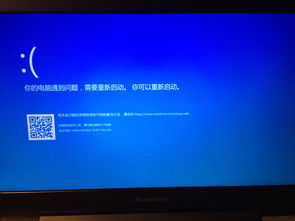
Win10蓝屏代码大全以及解决方法
Win10是目前广泛使用的操作系统之一,然而,很多用户在使用过程中可能会遇到蓝屏错误,导致电脑无法正常工作。本文将为大家介绍一些常见的Win10蓝屏代码以及解决方法。
1. APC_INDEX_MISMATCH: 这个错误通常是由于驱动程序或硬件不兼容引起的。解决方法包括:升级或重新安装相关驱动程序、升级BIOS、检查硬件设备是否故障。
2. BAD_POOL_CALLER: 这个错误通常表示访问了无效的内存地址。解决方法包括:更新或卸载不兼容的驱动程序、修复或更换故障的硬件设备、运行系统文件检查工具(sfc /scannow)。
3. DRIVER_IRQL_NOT_LESS_OR_EQUAL: 这个错误通常是由于驱动程序错误或内存问题引起的。解决方法包括:更新或卸载不兼容的驱动程序、检查内存条是否正确安装、运行内存测试工具。
4. INACCESSIBLE_BOOT_DEVICE: 这个错误通常发生在启动过程中,表示系统无法访问启动设备。解决方法包括:检查硬盘连接是否稳固、修复引导记录、执行系统恢复或重装操作系统。
5. MEMORY_MANAGEMENT: 这个错误通常表明内存有问题,可能是硬件或软件引起。解决方法包括:检查内存条是否正确安装、更新或卸载不兼容的驱动程序、运行内存测试工具、清理系统垃圾文件。
蓝屏错误通常是由硬件设备、驱动程序或操作系统本身的问题引起的。为了解决这些问题,我们可以尝试更新或卸载不兼容的驱动程序、检查硬件设备是否正常工作、修复操作系统文件等。如果问题仍然存在,建议寻求专业的技术支持。
希望上述提供的Win10蓝屏代码和解决方法能对您有所帮助,让您的电脑正常运行起来。
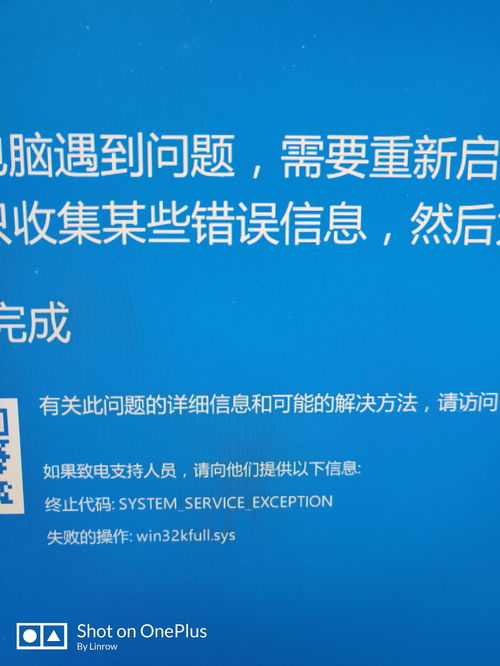
w10终止代码BADSYSTEM
在计算机界中,W10(Windows 10)是一套非常流行和广泛应用的操作系统。然而,有时候用户可能会在使用W10时遇到一些问题,其中之一就是终止代码BADSYSTEM。终止代码BADSYSTEM常常会让人感到困惑和焦虑,因为它会导致操作系统崩溃和无法正常运行。
终止代码BADSYSTEM的产生往往与操作系统的某些组件出现问题有关。这可能是由于软件冲突、错误的驱动程序安装、硬件故障或操作系统的错误造成的。当W10遇到这个问题时,它会自动终止并显示终止代码BADSYSTEM的错误信息,这是为了保护计算机的稳定性和数据安全。
对于用户来说,遇到终止代码BADSYSTEM确实有些麻烦,因为这可能导致数据丢失或无法保存。然而,有几种方法可以解决这个问题。用户可以尝试重启计算机,因为有时候只是一个临时的问题。如果问题仍然存在,用户可以尝试使用系统还原功能,将计算机恢复到之前正常运行的状态。
如果以上方法都无效,用户可以尝试重新安装操作系统或进行系统修复。这需要一定的计算机知识和技能,所以对于不熟悉操作系统细节的用户来说,最好寻求专业人士的帮助。
终止代码BADSYSTEM可能会给用户带来一些困扰,但它并不意味着操作系统完全损坏。通过正确的方法和技巧,用户可以很快解决这个问题,并恢复计算机的正常运行。此外,建议用户定期进行系统维护和更新,以减少出现操作系统错误的可能性。
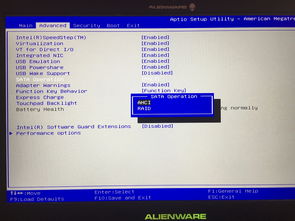
Win10频繁蓝屏重启是很多用户面临的常见问题。蓝屏重启的根本原因多种多样,可能是软件冲突、硬件故障、驱动程序错误或操作系统问题等。下面是一些解决频繁蓝屏重启问题的方法。
更新驱动程序是解决蓝屏重启问题的常见方法之一。驱动程序是计算机中硬件和软件之间的桥梁,如果驱动程序过期或损坏,就容易导致蓝屏重启。在设备管理器中检查是否有需要更新的驱动程序,并确保安装最新版本。
清理系统垃圾文件也是解决蓝屏重启问题的有效方法。太多的临时文件、无用的程序和残留文件可能会干扰系统正常运行,导致蓝屏重启。使用系统自带的磁盘清理工具或第三方清理软件,可以清理系统垃圾文件,提升系统性能。
此外,排查硬件故障也是必要的。检查计算机的硬件部件是否正常,例如内存、硬盘和电源等。可以使用Windows自带的诊断工具进行硬件检测,或者拆开电脑进行检查。
如果以上方法仍然无法解决问题,可以尝试修复或重装操作系统。操作系统的损坏可能导致蓝屏重启问题。使用Windows自带的修复工具,或重装操作系统来解决。
解决Win10频繁蓝屏重启问题的关键是找到问题的根本原因,并采取相应的措施。如果您无法自行解决,建议联系专业的技术支持团队寻求帮助。
2025-10-14 18:20:40

2025-10-14 18:18:25

2025-10-13 22:12:29

2025-10-13 22:10:14

2025-10-13 22:07:59
2025-10-13 22:05:45

2025-10-13 22:03:30

2025-10-13 22:01:15
2025-10-13 21:59:00

2025-10-13 21:56:45

2025-10-13 21:54:30

2025-10-13 21:52:15

2025-10-13 09:54:17

2025-10-13 09:52:02

2025-10-13 09:49:47
2025-10-13 09:47:33

2025-10-13 09:45:18
2025-10-13 09:43:03

2025-10-13 09:40:48
2025-10-13 09:38:34