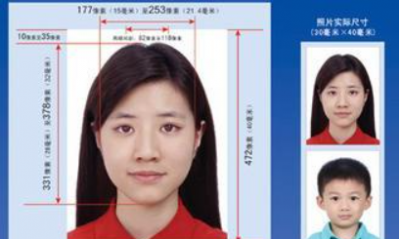
办理护照照片要求,护照照片有什么要
办理护照照片要求,护照照片有什么要 一提起护照照片要求今天就给家解读一下。办护照需要什么证件照片有什么要求和护照照片尺寸是多少?办理护照照片要求的内容,好让大家清楚...
2025-10-12 11:29:02



复印机卡纸了怎么弄出来?复印机卡纸故障的处理方法
复印机卡纸了怎么弄出来,你知道吗?今天就教大家一个简单的 *** ,只需要一个塑料瓶就可以搞定了。首先我们准备一个塑料瓶,然后在瓶子里倒入适量的洗洁精,,接着我们再倒入一些白醋,最后我们再倒入一些清水,搅拌均匀之后,我们就可以用来清洁马桶了。效果非常的好,不仅可以去除马桶上的还可以杀菌消毒,而且还可以让马桶变得更加干净卫生。大家赶紧试一试吧。
复印机里的卡纸取出来 *** :
首先关闭电源,然后打开打印机的盖板,取出硒鼓(激光打印机),然后观察卡纸的具 *** 置。
根据不同的情况,有相应的处理 *** 。
1、纸盘卡纸:将纸盘拉出打印机,从纸盘中拉出损坏的纸张,然后把纸放好,看是纸是否潮湿,如果即要换纸。
2、打印机中间卡纸:首先看看进纸区域能不能看到纸张,如果可以则慢慢地将纸张向下拉出打印机。如果看不到纸张,那就要打开顶盖区域找纸张。(注意:找到纸张后如果不能轻松移动纸张,不要强行拉出慢慢移动辊轴拉出)如果纸张附着在纸盘中,可以尝试通过纸盘上部或从顶盖区域把它拉出。
3、双面器卡纸:首先打开双面盖拉动一下看不能不能拉出纸,如果不能的话把就先墨盒拿出来就能轻易把纸张拿出了。
4、输出区域卡纸:纸张卡在顶部输出区域,但大部分纸张仍留在打印机内,则最好通过后挡门取出纸张。这样可以顺着辊轴在后挡门拉出。
优质答案1:
步骤一:关掉复印机
首先,发现卡纸后,要立即关闭复印机,这是因为尽可能避免卡纸情况加剧,对打印机造成更大的损害。
步骤二:打开复印机
一旦复印机关闭,需要打开复印机的盖子,以便你可以看到卡纸的位置。
步骤三:找出卡纸
现在需要找到具体的卡纸位置,通常卡纸会在复印机中的一个特定的位置,因此只需要仔细观察即可。
步骤四:轻轻抽出卡纸
找到卡纸的位置后,轻轻地抽出卡纸,不要使用太多的力量,以免将卡纸撕裂或把复印机折断。
步骤五:检查内部的清洁
当你成功地取出卡纸后,别忘了检查复印机内部,看看是否有卡纸碎片或尘土,如果有,用柔软的布轻轻擦拭即可。
步骤六:重新启动复印机
当你从打印机中取出卡纸后,需要再次关闭盖子并重新启动复印机。这样可以确保打印机已经可以正常工作,没有其他问题。
优质答案2:
*** :
1、从进纸盘区域清除卡纸
如果在进纸区域可以看到纸张边缘,则慢慢地将纸张向下拉出打印机。如果看不到纸张,则在顶盖区域查找纸张。
如果不能轻松移动纸张,请勿强行移动。如果纸张附着在纸盘中,则尝试通过纸盘上部或从顶盖区域将其取出。
2、从顶盖区域清除卡纸
打开顶盖并卸下打印碳粉盒。为防止损坏打印面粉盒,勿将其暴露在日光下超过数分钟;使用绿色手柄提取纸张检查口盖板;将纸张慢慢地拉出打印机。合上纸张检查口盖板,重新装入打印面粉盒,然后关闭顶盖。
1.
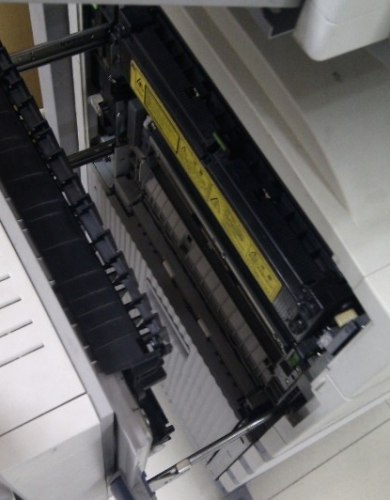
关闭打印机,再把左侧的盖子打开。如下图所示:
2.
打开左侧的盖子以后就可以看到打印机里卡的纸张。
3.
不要直接拉卡的纸,这样会拉不出来的,如图所示旁有一个滚轮,可以把纸退后或前进到一定的长度以后就可以拉纸张了。
4.
拉张的时候注意,要尽量拿多一点纸在手机,以免把纸张给拉烂了。
5.
看看有没有烂的纸留在里面。如果完全清理干净了就关上左侧盖板。
6.
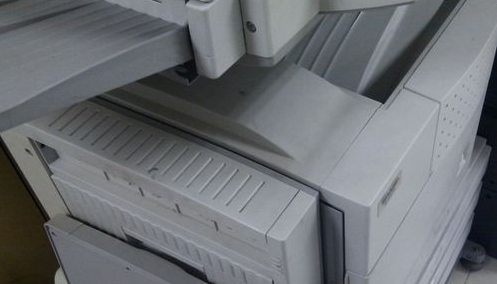
关上左侧盖板,再把打印的电源开关打开。
7.
现在打印机的显示屏上看打印机的状态。如图所示是正常的。
优质答案1:
答: *** /步骤
1将纸盘滑出打印机,从纸盘中取出损坏的纸张。
2如果在进纸区域,可以看到纸张边缘,则慢慢地将纸张向下拉出打印机。如果看不到纸张,则在顶盖区域查找纸张。
3如果不能轻松移动纸张,请勿强行移动。如果纸张附着在纸盘中,则尝试通过纸盘上部或从顶盖区域将其取出。
4重新装上纸盘之前,确保纸张在纸盘中四角平展,并且处在导板的卡舌下。
5打开顶盖,将其关闭以清除卡纸信息,如果卡纸信息仍然显示,则说明打印机内还有卡纸,请在另一个位置查找卡纸。
优质答案2:
首先要把墨条,就是装墨的那个盒子卸下来,再把卡的纸张慢慢拽出来,如果有碎片,要清理干净了,再把装墨的盒子安装上,就可以了。
打印机卡纸的解决办法:开盖,取出硒鼓,取纸,清理转轴。
第一步:开盖,取出硒鼓,取纸。可以打开打印机前面的盖子,先拿出硒鼓,再拉出卡住的纸张,但要注意,必须按进纸方向取纸,绝不可反方向转动任何旋钮,将纸张慢慢地拉出打印机,请勿撕裂纸张。(说明:一些激光打印机经常卡纸,主要原因是纸张重量不合适。比如要求70克的纸最好就不要使用80克的纸张。)
第二步:找一个小镊子,然后把打印机前盖打开,小心地把卡住的纸张给夹出来。
第三步:打印机打开后可以看到里面有一根转动轴,一般这个位置容易夹纸所以可以清理一下这个位置。
第四步:首先找个干净的毛刷,刷干净这根转动轴。如果有无水酒精可以蘸一点无水酒精然后清理干净,等酒精挥发完全。
造成打印机卡纸的故障原因很多:打印机正在打印时抽出纸张、打印纸张质量不合规格、送纸路径有纸屑、碎纸等杂物、装纸盘安装不正常、纸张质量不好、纸张传感器出错等等。
卡纸这种现象是日常生活中太常见了,可能有机器的内因,但也有相当大的比例是由于使用不当。有时打印机内部没有任何纸张,但打印机却提示卡纸,此时可做一下清除内存操作(每种打印机的清除内存操作都不尽相同,可拨打厂商的免费服务热线向工程师咨询)。
如果经常卡纸,就要检查进纸通道,清除输出路径的杂物,纸的前部边缘要刚好在金属板的上面。检查出纸辊是否磨损或弹簧松脱,压力不够,即不能将纸送入机器。出现纸辊磨损,一时无法更换时,可用缠绕橡皮筋的办法进行应急处理。缠绕橡皮筋后,增大了搓纸摩擦力,能使进纸恢复正常。此外,装纸盘安装不正常,纸张质量不好,也会造成卡纸或不能取纸的故障。
2025-10-12 11:29:02

2025-10-12 11:26:48
2025-10-12 11:24:33
2025-10-12 11:22:18

2025-10-12 11:20:03

2025-10-12 11:17:48

2025-10-12 11:15:33

2025-10-12 11:13:18
2025-10-11 22:17:58

2025-10-11 22:15:43

2025-10-11 22:13:28
2025-10-11 22:11:14
2025-10-11 22:08:58
2025-10-11 15:22:52

2025-10-11 15:20:38

2025-10-11 15:18:23

2025-10-11 15:16:08

2025-10-11 15:13:53

2025-10-11 15:11:38
2025-10-11 15:09:24